
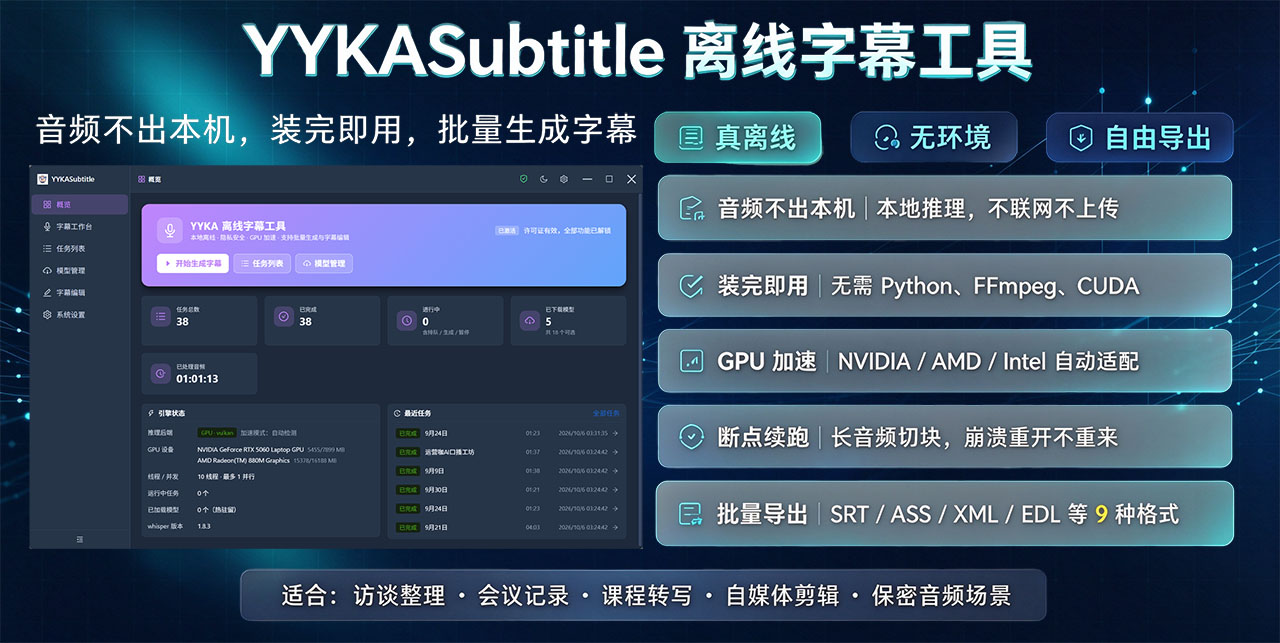
YYKA 离线字幕工具 · 使用手册
版本:1.0.0 | 适用系统:Windows 10 / 11(64 位,最低要求 Windows 10)
一句话:把你电脑里的音频、视频,本地离线转成字幕文本,全程不联网、不上传。
目录
1. 这是什么
YYKA 离线字幕工具是一款本地运行的语音转字幕软件:
- 离线 · 隐私安全:音频只在你自己电脑上处理,不上传任何服务器。
- GPU 加速:有独立显卡时自动启用,速度可提升数倍;没有独显也能用 CPU 正常运行。
- 批量生成字幕:一次导入多个文件或整个文件夹,按顺序自动完成。
- 多种导出格式:SRT、ASS、纯文本、JSON、LRC……还能导出 EDL / XML,直接对接剪辑软件。
- 字幕编辑:边听边改字幕,时间轴对不齐时反复校对。
- 自动生成字幕:指定一个文件夹,往里丢文件就自动开始转。
适合:视频剪辑配字幕、会议与访谈整理、课程与播客转稿、自媒体口播文案提取。
2. 安装与首次启动
安装
安装包有两个,任选其一(功能完全相同):
| 安装包 | 说明 |
|---|---|
YYKA离线字幕工具_1.0.0_x64-setup.exe |
普通安装向导,双击一路下一步即可,体积小 |
YYKA离线字幕工具_1.0.0_x64_zh-CN.msi |
适合企业批量部署 / 用命令行静默安装 |
安装过程无需联网。若系统提示"Windows 已保护你的电脑",选择「更多信息 → 仍要运行」即可。
首次启动
- 双击桌面快捷方式打开软件。
- 软件会直接进入主界面。此时还不能生成字幕——需要先「激活」(见下一节),并「下载一个模型」(见第 6 节)。
- 软件本身不联网,只有下载模型这一步需要网络。
3. 激活软件
本软件为付费软件。未激活时可以打开软件、浏览界面,但所有生成字幕、导出等功能都不可用。
获取激活码
激活相关的一切事宜,请联系 运营咖工作人员:
- 客服微信:扫码添加好友后,把弹窗里显示的机器码发给客服;
- 公众号:关注后可获取使用教程。
机器码是这台电脑的唯一标识,用于生成专属激活码。
激活步骤
- 进入 系统设置 → 许可证,点击「立即激活」。
- 在弹窗中复制机器码,发送给运营咖客服,获取激活码。
- 把激活码粘贴进输入框,点击「立即激活」。
- 成功后提示「已解锁:全部功能,感谢您对运营咖的支持!」。
激活后许可证页会显示软件已激活;如需更换电脑,可在此处「解除激活」后在新的电脑上重新激活。
如果自动激活没有成功,请把机器码发给客服人工签发激活码,或按弹窗提示扫码获取。
4. 界面总览
软件左侧是主导航,共六个页面:
| 菜单 | 作用 |
|---|---|
| 概览 | 首页看板:任务总数、已完成、进行中、已下载模型、已处理音频,以及快速入口 |
| 字幕工作台 | 主战场:导入文件 → 调参数 → 开始生成字幕 → 查看分段 |
| 任务列表 | 所有任务的总览,支持筛选、批量操作、查看详情 |
| 模型管理 | 下载 / 导入 / 删除识别模型 |
| 字幕编辑 | 播放音频的同时逐段校对、修改字幕 |
| 系统设置 | 主题、引擎、导出、自动生成字幕、替换词典、许可证、日志、关于 |
5. 五分钟上手:转出第一份字幕
前提:软件已激活。
第 1 步 · 下载模型
进入 模型管理,找一个模型(第一次建议 Small 或 Large v3 Turbo),点「下载」并等它完成。
第 2 步 · 导入文件
进入 字幕工作台,把音频/视频直接拖进中间的虚线框;或者点击该区域选择文件;也可以点「选择文件夹」,软件会自动把文件夹里的音视频都找出来。
第 3 步 · 选择参数
在左侧「字幕参数」里:
- 模型:选刚下载好的模型;
- 语言:中文内容选「中文」,不确定就保持「自动检测」。
第 4 步 · 开始生成字幕
点「开始生成字幕」。右侧会实时显示进度和识别出的文字分段。中途可以「暂停 / 继续 / 取消」。
第 5 步 · 导出
生成完成后点「导出」,选择格式(通常用 SRT),点「导出」保存文件。
完成!需要精修时,点「查看字幕」进入字幕编辑页。
6. 模型管理
模型是生成字幕的"大脑"。软件不预装模型,需要你自己下载(一次下载,长期可用)。
页面能做什么
- 模型目录:显示模型保存位置,可「复制」路径,方便手动放入模型文件;
- 刷新:重新扫描本地已有模型;
- 刷新清单:从服务器获取最新的可用模型列表(仅在配置了更新地址时可用);
- 手动导入:选择本地的
.bin模型文件导入。
每个模型卡片会显示:大小、参数量、显存占用、量化规格、语言支持,以及「推荐」「已下载」标识。操作按钮为「下载 / 取消(下载中)/ 删除(已下载)」。
模型按是否量化分成四组展示,从上到下精度依次略降、体积依次减小:
- 标准模型(未量化):原始精度(f16),识别质量最好,体积最大;
- 高精度量化(q8_0):精度接近标准,体积约为一半,质量与占用均衡;
- 轻量量化(q5):体积最小、速度最快,适合低配电脑与快速出稿;
- 语音检测(VAD):静音过滤专用,配合任意字幕模型使用。
怎么选模型
模型分「大小」和「精度」两个维度:
- 大小(Tiny → Base → Small → Medium → Large):越大越准,占用越高;
- 精度(同一大小下):标准 f16 > 高精度量化 q8_0 > 轻量量化 q5,体积依次减小。
① 标准模型(未量化)—— 精度最高
| 模型 | 大小 | 建议显存 | 适合 |
|---|---|---|---|
| Tiny (f16) | 约 74 MB | 约 400 MB | 只是草稿、追求极速 |
| Base (f16) | 约 141 MB | 约 600 MB | 语速慢、口音轻的简单内容 |
| Small (f16) | 约 465 MB | 约 1.2 GB | 追求高质量,速度也可接受 |
| Medium (f16) | 约 1.4 GB | 约 2.8 GB | 要求较高、能等一会儿 |
| Large v3 Turbo (f16) | 约 1.5 GB | 约 3.2 GB | 高准确率首选,速度也不错 |
| Large v3 (f16) | 约 2.9 GB | 约 6 GB | 追求最高准确率、显存充足 |
② 高精度量化(q8_0)—— 精度接近标准,体积约一半
| 模型 | 大小 | 建议显存 | 适合 |
|---|---|---|---|
| Tiny (q8_0) | 约 42 MB | 约 350 MB | 低配机上的高质量草稿 |
| Base (q8_0) | 约 78 MB | 约 550 MB | 简单内容的省空间之选 |
| Small (q8_0) | 约 252 MB | 约 1.1 GB | 推荐:几乎不损失精度 |
| Medium (q8_0) | 约 785 MB | 约 2.2 GB | 高要求、省一半空间 |
| Large v3 Turbo (q8_0) | 约 834 MB | 约 2.8 GB | 推荐:Turbo 的高精度版 |
③ 轻量量化(q5)—— 体积最小、速度最快
| 模型 | 大小 | 建议显存 | 适合 |
|---|---|---|---|
| Tiny (q5_1) | 约 31 MB | 约 300 MB | 极速草稿、老电脑 |
| Base (q5_1) | 约 57 MB | 约 500 MB | 简单内容 |
| Small (q5_1) | 约 181 MB | 约 1 GB | 日常首选(本机默认推荐) |
| Medium (q5_0) | 约 514 MB | 约 2 GB | 省空间的高质量 |
| Large v3 Turbo (q5_0) | 约 547 MB | 约 3 GB | 高准确率首选,体积最小 |
| Large v3 (q5_0) | 约 1 GB | 约 4 GB | 最高准确率里最小的 |
④ 语音检测(VAD)
| 模型 | 大小 | 适合 |
|---|---|---|
| Silero VAD | 约 1 MB | 静音过滤专用,配合"VAD 静音过滤"使用 |
选择建议:
- 不想挑:直接用默认推荐(CPU 机器推荐 Small (q5_1),有显卡推荐 Large v3 Turbo (q5_0));
- 追求最高准确率:选「标准模型(未量化)」里的 Small / Large v3 Turbo / Large v3;
- 显存或磁盘紧张:选「高精度量化(q8_0)」,精度接近标准、体积约一半;
- 要最省空间、最快:选「轻量量化(q5)」;
- 需要"翻译为英文":请用 Large v3 系列(Tiny、Base 的翻译效果不可用);
- 想用静音过滤:需要额外下载 Silero VAD 模型。
模型文件较大,请预留足够的磁盘空间。软件内置了国内加速下载源。
7. 字幕工作台
7.1 导入文件
三种方式,效果一样:
- 拖拽:把文件或整个文件夹拖进虚线区域;
- 点击选择:点击虚线区域选文件;
- 选择文件夹:点「选择文件夹」,自动展开其中的音视频。
- 一次可选多个文件,形成批量队列,会按顺序逐个生成字幕;入队前后队列里可以单独移除某个文件,或「清空」。
- 点「批量生成字幕」入队成功后,待选列表会自动清空并跳到「任务列表」——任务都在那边排队,这里可以马上重新挑文件。
- 拖进去的文件夹会自动扫描(含子目录),把里面支持的文件都找出来。
7.2 字幕参数
| 参数 | 说明 |
|---|---|
| 模型 | 必选。用哪个模型识别 |
| 语言 | 自动检测 / 中文 / 英语 / 粤语 / 日语 / 韩语 / 德语 / 法语 / 西班牙语 / 俄语。已知语言时手动指定,准确率更高 |
| 翻译为英文 | 打开后,识别的同时翻译成英文。仅支持翻译成英文这一个方向 |
| 采样策略 | 「贪心」速度快;「Beam Search」更准但更慢,可调 Beam 宽度(1–8) |
展开「高级参数」还有:
| 参数 | 说明 |
|---|---|
| CPU 线程数 | 0 = 自动(约逻辑核心数一半);调大可提速,但更占 CPU |
| 最大断句长度 | 单段最大字符数,0 = 不限制 |
| 温度(temperature) | 影响识别的"发散"程度,一般保持默认 0 |
| 热词 / 提示词 | 填人名、专业术语等,提升专有名词识别率,例如「王小明、YYKA、GPU 推理」 |
| 词级时间戳 | 开启后导出可获得更精细的时间轴 |
| 音量归一化 | 适合音量偏小、忽大忽小的录音 |
| VAD 静音过滤 | 跳过静音段,减少空段与"幻听"。需先在模型页下载 Silero VAD 模型,否则开关不可点 |
7.3 字幕生成过程控制
可用按钮:开始生成字幕 / 批量生成字幕 / 暂停 / 继续 / 取消,以及完成后的「导出」「查看字幕」。
任务状态含义:
| 状态 | 含义 |
|---|---|
| 排队中 | 已加入队列,等待开始 |
| 解码中 | 正在读取音频 |
| 生成中 | 正在识别 |
| 已暂停 | 已暂停,可「继续」 |
| 已完成 | 生成成功 |
| 失败 | 出错,详情里可看原因 |
| 已取消 | 被手动取消 |
长时间音频放心暂停:软件会按静音点把音频切成小块、逐块保存进度,暂停/继续不会丢失已完成的部分。
8. 任务列表
所有任务(含批量与自动生成字幕的)都会汇总在这里。
- 表格列:文件名、状态、进度、时长、创建时间、操作。
- 操作:暂停、继续、取消、导出、详情。
- 队列控制:只要还有未完成的任务,工具栏就会出现「队列中 N 个未完成」以及三个按钮:
- 暂停队列:正在生成的任务在当前分段结束后停下,排队中的任务保持待命(已完成的进度都保留)。
- 继续队列:把刚才因「暂停队列」停下的任务接着跑;你自己单独暂停过的任务不会被它自动恢复。
- 全部停止:把所有未完成任务一次性取消,方便重新挑文件重来(会先弹确认框)。
- 筛选与批量:按状态筛选;勾选多个任务后可「批量导出 ZIP」「批量重跑」「批量删除」;右上角可「刷新」。
点「详情」打开右侧抽屉,可以看到任务详情(文件路径、进度、音频时长、分段数、模型、语言、生成耗时、创建时间)和分段预览,底部还有「重跑 / 导出 / 删除」。
若某个任务状态长时间没有变化,点一下「刷新」;仍无变化可重启软件(已完成的进度不会丢失)。
9. 字幕编辑
从任务列表或字幕工作台的「查看字幕」进入。这一页用来精修字幕:
- 顶部显示任务名、状态、时长、模型、分段数、语言;
- 中间是音频播放器,下方是字幕面板;
- 可边听边改每一段的文字;
- 支持循环播放某一段,方便反复听清再改;
- 改完点保存,再点「导出」即可输出成品。顶部还有「返回」「刷新」。
10. 导出字幕
在字幕工作台、任务列表详情、字幕编辑页都能找到「导出」。
导出格式
| 格式 | 用途 |
|---|---|
| SRT 字幕 | 最通用,几乎所有播放器、剪辑软件都支持 |
| WebVTT | 网页视频字幕(.vtt) |
| 纯文本 | 只要文字稿;可勾选「纯文本导出时附带时间戳」 |
| JSON | 给程序处理的结构化数据 |
| LRC 歌词 | 音乐播放器歌词 |
| TSV 表格 | 用 Excel 打开,分段列表 |
| ASS 字幕 | 带样式的字幕,适合动漫/特效字幕 |
| EDL 时间线 | 剪辑软件的时间线 + 标记 |
| Premiere / Resolve XML | 剪辑软件的时间线 + 标记 |
一键预设
不想逐项设置,可以直接选「导出预设」:
| 预设 | 效果 |
|---|---|
| 通用 | SRT + UTF-8 with BOM + CRLF,最稳妥 |
| 剪映(SRT 适配) | SRT + UTF-8 + LF,并自动合并为单行,导入剪映不串行 |
| Premiere / DaVinci(EDL 时间线) | 输出 EDL |
| Premiere / DaVinci(XML 标记) | 输出 XML |
细项设置
- 编码:UTF-8 / UTF-8 with BOM / GBK(国产播放器兼容)。中文在老旧播放器里显示乱码时,换 GBK 或 UTF-8 with BOM。
- 换行符:CRLF(Windows)/ LF(macOS、Linux)。
- 帧率:仅在导出 EDL / XML 时出现。要与剪辑工程的帧率一致(23.976 / 24 / 25(PAL) / 29.97 / 30 / 50 / 59.94 / 60),否则时间码会对不上。
- 合并为单行:把段落内的换行折成空格,导入剪映等更兼容。
- 导出位置:
- 源文件目录(默认):直接就在原音频旁边生成字幕文件,文件名自动取任务名。
- 自定义目录:点「导出」时会弹出系统的**「另存为」窗口**,你可以自己选文件夹、自己起文件名(也可以新建)。
- 批量导出:多选任务导出时,会打包成一个 ZIP(重名文件自动加序号);选「自定义目录」时用「选择输出目录」按钮先挑一个文件夹。
⚠️ 关于 EDL / XML:它们是「时间线 + 标记」的载体,导入 Premiere / DaVinci 后,每段字幕会出现在素材标记上,不是原生字幕轨。字幕本体请同时另外导出一份 SRT。
11. 自动生成字幕(监听文件夹)
想让软件"盯着"一个文件夹,只要有新音频进来就自动生成字幕?用这个功能。
在 系统设置 → 自动生成字幕 中设置:
| 设置项 | 说明 |
|---|---|
| 启用自动生成字幕 | 总开关 |
| 监听目录 | 选择要盯住的文件夹 |
| 包含子目录 | 打开后,子文件夹里的文件也会被处理 |
| 使用模型 | 留空则跟随「字幕引擎」里的默认模型 |
| 运行状态 | 显示「监听中 / 未运行」与「已入队 N 个」 |
使用说明:
- 只处理开启监听之后新增或改动的文件;
- 已经生成过的文件不会重复入队;
- 往监听目录里复制 / 下载音频、视频后,会自动加入字幕生成队列,在任务列表里可以看到进度;
- 生成字幕使用的语言等参数,沿用「字幕引擎」里的默认设置。
适合:录播/直播自动落盘、素材导入即出稿、监控目录批量收稿。
12. 替换词典
用于批量修正固定的错词,比如人名、专有名词、品牌名被识别错。
- 添加词条:填写「原文」和「替换为」,并启用它;
- 只有"启用"状态的词条才会生效;
- 替换由你手动触发,不会自动改历史结果;
- 替换只修改文字内容,不改时间轴,并且不可撤销,执行前请确认。
13. 系统设置
左侧分区依次为:
主题设置
浅色 / 深色 / 跟随系统。
字幕引擎
| 设置项 | 说明 |
|---|---|
| 默认模型 | 新建任务默认使用的模型 |
| 默认语言 | 默认识别语言 |
| CPU 线程数 | 0 = 自动 |
| GPU 加速 | 自动 / 强制 GPU / 强制 CPU(见第 14 节) |
导出设置
默认导出格式、默认编码、默认换行符、默认帧率、导出时合并相邻重复分段、导出后自动打开目录、默认导出目录——把常用偏好设一次,之后导出就用这些默认值。
自动生成字幕
见第 11 节。
替换词典
见第 12 节。
许可证
显示激活状态,提供「立即激活」「解除激活」。
日志
用于排查问题。可查看运行日志、打开日志所在目录。反馈问题时,请把日志一并提供给运营咖客服,能大幅加快定位。
关于
软件版本与相关信息。
14. GPU 加速怎么选
在 系统设置 → 字幕引擎 → GPU 加速 里三选一:
| 模式 | 说明 |
|---|---|
| 自动(推荐) | 检测到可用显卡就用 GPU,否则自动用 CPU |
| 强制 GPU | 强制使用显卡;显卡不支持时会失败 |
| 强制 CPU | 完全不用显卡,兼容性最好、速度较慢 |
- 有 NVIDIA / AMD / Intel 独立显卡(支持 Vulkan)时,速度提升明显;
- 显卡显存不足会提示,建议改用更小的模型或切换到 强制 CPU;
- 集显或老显卡建议用「自动」,让软件自己判断。
15. 常见问题
Q:按钮点不动 / 提示"软件未激活"?
A:先在 系统设置 → 许可证 完成激活(见第 3 节)。
Q:点开始生成字幕提示"请先选择模型"?
A:先去 模型管理 下载至少一个模型,或在参数里选择已下载的模型。
Q:提示"模型加载失败"或"模型文件缺失"?
A:到模型管理页「刷新」看一下模型是否还在,必要时重新下载。
Q:提示显存不足?
A:换一个更小的模型(如 Small / Base),或把 GPU 加速改成「强制 CPU」。
Q:我拖进去的文件没被识别?
A:请确认格式在支持列表内(见第 16 节)。不支持的格式可先转成 wav 或 mp3。
Q:识别不准怎么办?
A:按优先级尝试——① 换更大的模型;② 手动指定语言;③ 在「热词/提示词」里填人名和术语;④ 打开「VAD 静音过滤」减少空段;⑤ 打开「音量归一化」。
Q:字幕时间对不上画面?
A:导出 EDL / XML 时,把「帧率」调成和剪辑工程一致;SRT 一般不需要设置帧率。也可以开启「词级时间戳」再导出。
Q:导出的字幕在播放器里是乱码?
A:把导出编码改成 GBK 或 UTF-8 with BOM 再导出。
Q:某个任务一直"排队中"没反应?
A:点任务列表的「刷新」;如果开着「自动生成字幕」且一次进来很多文件,会逐个排队执行,请稍候。仍无变化的,重启软件后会自动恢复到可继续的状态。
Q:暂停后关掉软件,进度会丢吗?
A:不会。软件会保存已完成的进度,重新打开后可继续。
16. 支持的文件格式
可导入并生成字幕
| 类型 | 扩展名 |
|---|---|
| 音频 | wav、mp3、flac、ogg、m4a、aac |
| 视频 | mp4、mkv、webm |
视频文件会自动提取其中的声音,只识别语音生成字幕。
可导出
SRT、WebVTT、TXT、JSON、LRC、TSV、ASS、EDL、XML
17. 数据与隐私
- 全程本地处理:音频、视频不会被上传到任何服务器。
- 需要联网的只有两件事:下载模型、检查模型清单更新。
- 模型、任务记录、日志都保存在本机。可在设置里查看模型目录与日志目录。
- 生成的字幕文件由你自行决定保存位置,软件不会额外上传。
使用中遇到问题,请通过 系统设置 → 许可证 页面中的客服微信、公众号、邮箱或官网联系我们,并附上「日志」以便更快定位。